
Marie Berg
Produktspesialist/ selger/ Optiker Bsc
Syn
tlf: 482 62 523
mb@cantec.no

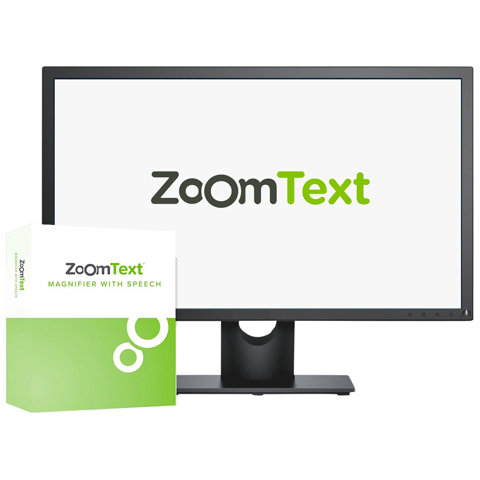
ZoomText Forstørrelses-/leser er et fullt integrert forstørrelses- og leseprogram skreddersydd for svaksynte brukere.
Klikk her for å laste ned nyeste versjon av ZoomText
ZoomText Magnifier/Reader er et fullt integrert forstørrelses- og leseprogram skreddersydd for svaksynte brukere.
Magnifier/Reader forstørrer og forbedrer alt på dataskjermen, gjengir skriving og viktig programaktivitet, og leser automatisk dokumenter, nettsider, e-post.
Nyt fleksibel forstørrelse
Fullt utvalg av forstørrelsesnivåer opptil 36x (opptil 60x i Windows 8).
Nivåene inkluderer: 1x til 8x i trinn på 1, 10x til 16x i trinn på 2, 20x til 36x i trinn på 4, og brøkforstørrelser på 1,25x, 1,5x, 1,75x og 2,5x. 30 forstørrelsesnivåer i ZoomText 10.1: 1x til 2x i trinn på 0,2; 2,25x, 2,5x, 2,75x, 3x, 3,5x, 4x, 4,5x, 5x, 6x, 7x, 8x; 10x til 16x i trinn på 2; 20x til 36x i trinn på 4; 42x, 48x, 54x og 60x. Du kan zoome inn og ut ved å bruke Alle zoomnivåer, Kun favorittzoomnivåer eller Kun full styrke.
Favorittzoomnivåer bruker et tilpasset sett med brukerdefinerte zoomnivåer for å zoome inn og ut.
Du kan velge en hvilken som helst kombinasjon av zoomnivåer for å definere dine favorittzoomnivåer.
For bestilling av forlengelseslisens program SMA Zoomtext/Zoomt/Reader Artikkel nr: 1162193 HMS art. nr: 291979
Klikk her for å laste ned nyeste versjon av ZoomText
Vispero Companion er en gratis nettside som ikke krever lisens for bruk. Den er også tilgjengelig i programmene JAWS, FUSION og ZoomText under «Hjelp». Merk at du kan skrive og få svar på norsk, selv om velkomstmeldingen foreløpig er på engelsk.
For en kort introduksjon til Vispero Companion, se videoen på YouTube.
Med så mange funksjoner og tastetrykk tilgjengelig mellom JAWS, Windows og de forskjellige Office-appene, kan det være utfordrende å finne informasjonen du trenger for å utføre en bestemt oppgave, eller til og med slå opp en innstilling eller et tastetrykk du ikke lenger husker. Vår AI-assistent, Vispero Companion, lar deg stille spørsmål om JAWS og andre applikasjoner og gir raskt informasjonen du trenger uten at du trenger å søke gjennom flere dokumenter og nettsider for å finne den. Vil du vite hvordan en bestemt JAWS-funksjon fungerer, eller rekkefølgen av tastetrykk for å utføre en bestemt oppgave i Word? Spør Vispero Companion, og AI-en søker gjennom ulike hjelpe- og opplæringsressurser i løpet av sekunder, og gir de viktigste detaljene i et konsist trinnvis format.
Vispero Companion er trent ved hjelp av JAWS hjelpe- og opplæringsdata samt støtteinnhold fra Microsoft. Den er i stand til å svare på spørsmål om følgende, med vekt på å gi spesifikke tastetrykk som svar.
For å åpne Vispero Companion, gjør ett av følgende:
Når Vispero Companion-siden åpnes, trykk TAB for å gå til redigeringsfeltet og skriv inn et spørsmål. Etter å ha skrevet inn et spørsmål, trykk ENTER, og JAWS vil automatisk lese svaret så snart det vises. Fokuset forblir i redigeringsfeltet, slik at du kan stille eventuelle oppfølgingsspørsmål.
For å se gjennom svar, bruk H, SHIFT+H eller PILTASTENE. Velg Ny samtale-knappen for å starte et nytt emne, eller velg Tilbakemelding-knappen for å sende inn kommentarer om et svar.
Her er noen eksempelspørsmål som kan hjelpe deg i gang.
Still så mange spørsmål du vil, og ikke nøl med å gi tilbakemelding på dine erfaringer. Spørsmålstypene du stiller og tilbakemeldingene du gir er svært viktige, da det hjelper teamet vårt med å trene modellen til å bli mer nøyaktig.
Merk: Vispero Companion er optimalisert for engelsk, ettersom den er trent med engelsk dokumentasjon. Dette betyr at svarene den gir er basert på engelske tastetrykk og terminologi. For best mulig opplevelse, bruk den på engelsk. Hvis du stiller spørsmål på et annet språk, kan det hende at tastetrykkene og beskrivelsene den gir ikke er nøyaktige. Vi jobber med å støtte flere språk.
Produktspesialist/ selger/ Optiker Bsc
Syn
tlf: 482 62 523
mb@cantec.no

Senior Produktspesialist / brukerstøtte
Syn
tlf: 924 35 363
mh@cantec.no