Slik kobler du høreapparatene dine til en datamaskin
Du kan koble PC-en til høreapparatene dine for å strømme lyd og ha video- eller lydsamtaler.

Slik kobler du høreapparatene dine direkte til en datamaskin
Merk:
Høreapparatene dine må støtte Bluetooth LE Audio.
Datamaskinen din må kjøre Windows 11 versjon 24H2 eller nyere.
Datamaskinen din må ha Bluetooth LE Audio-støtte aktivert av PC-produsenten.
Bluetooth LE Audio støttes ikke på Windows 10 eller Windows 11, versjon 21H2. Noen Windows 11-datamaskiner som for øyeblikket ikke støtter LE Audio, kan få støtte for det i fremtiden gjennom oppdateringer av operativsystemet fra produsenten.
Du kan sjekke om LE Audio-støtte er på datamaskinen ved å gjøre følgende:
Gå til Start > Innstillinger > Bluetooth og enheter.
Velg Enheter og gå til Enhetsinnstillinger.
Se etter en avmerkingsboks med tittelen Bruk LE Audio når tilgjengelig. Sørg for at denne innstillingen er aktivert for å bruke LE Audio. Hvis denne innstillingen ikke er tilgjengelig, støtter ikke PC-en din LE Audio for øyeblikket.
Start høreapparatene på nytt
Start høreapparatene på nytt ved å slå de av og på, eller ved å plassere dem i laderen og ta dem ut igjen. Høreapparatene dine vil nå være i paringsmodus de neste tre minuttene. PC-en din vil nå kunne oppdage høreapparatene dine via Bluetooth.
Slå på Bluetooth
Slå på Bluetooth på Windows 11-datamaskinen eller den bærbare datamaskinen din. Gå til Start > Innstillinger > Bluetooth og enheter, og slå på Bluetooth.
Koble sammen høreapparatene dine.
I den samme menyen på datamaskinen din (Start > Innstillinger > Bluetooth og enheter) klikker du på knappen merket Legg til enhet. Velg navnet på høreapparatene dine fra listen over tilgjengelige enheter som skal kobles til.
Slik kobler du til høreapparatene dine når en paring allerede er opprettet.
Når høreapparatene dine er paret med Windows 11-PC-en, kan du koble til dem på tre måter:
1. Høreapparatene dine kan koble til automatisk når du slår på PC-en.
2. Du kan koble til ved hjelp av hurtiginnstillinger:
Velg ikonene Nettverk, Lyd eller Batteri ved siden av klokkeslett og dato på høyre side av oppgavelinjen. Klikk på Bluetooth-flisen og velg høreapparatene dine fra listen over paringsenheter du vil koble til.
3. Du kan koble til høreapparatene manuelt via Windows-innstillinger. I Innstillinger > Bluetooth og enheter klikker du på Koble til.
Merk:
Samtalehåndtering ved hjelp av knappene eller ved å trykke på høreapparatet støttes ikke når det er koblet til en PC. For å motta eller avslutte samtaler må du bruke datamaskinen din. Knappene på høreapparatet justerer volumet.
Høreapparatene dine må støtte Bluetooth LE Audio. Datamaskinen din må kjøre Windows 11 versjon 24H2 eller nyere. Datamaskinen din må ha Bluetooth LE Audio-støtte aktivert av produsenten.
Slik kobler du datamaskinen din til Easy LE Adapter
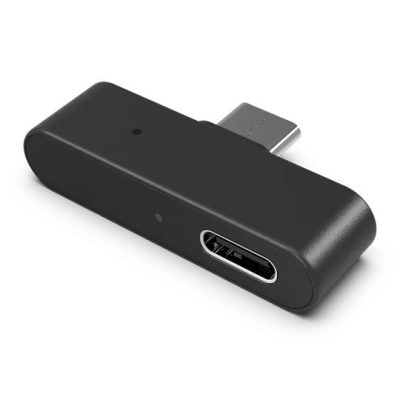
Først må du pare Easy LE-adapteren med høreapparatene dine.
Merk: Høreapparatene dine må støtte Bluetooth LE Audio for å fungere med Easy LE-adapteren.
Datamaskinen din må ha en USB-C-port for å bruke Easy LE-adapteren. Hvis datamaskinen din ikke har en USB-C-port, kan du bruke en tredjepartsadapter, for eksempel en USB-C til USB-A-adapter. Det er imidlertid ikke garantert at alle tredjepartsadaptere fungerer.
Nyt lyd fra PC-en din
Når paringen er fullført, er du klar til å strømme lyd med Easy LE-adapteren. Easy LE-adapteren må kobles til enheten du bruker. Easy LE-adapteren vil forbli paret med høreapparatene dine, selv om den fjernes fra PC-en, nettbrettet eller smarttelefonen og kobles til en ny enhet. Du kan bruke LE-adapteren med alle kompatible enheter.
Merk: Høreapparatene dine kan bare kobles til én LE-adapter om gangen. Samtalehåndtering via trykknapper eller trykking på høreapparatet støttes ikke mens du bruker adapteren. Ta imot samtalen via applikasjonen du bruker på datamaskinen.
Slik strømmer du lyd fra datamaskinen din med SoundClip-A
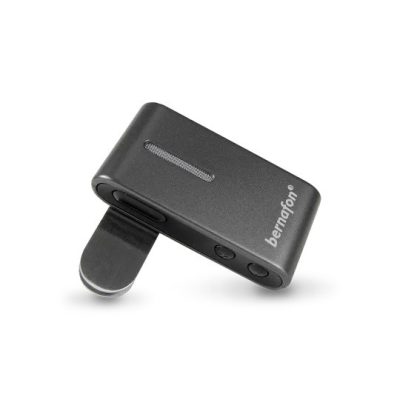
Sørg for at SoundClip-A er slått av.
Trykk og hold inne multiknappen i omtrent seks sekunder til strømindikatoren er av.
Slå av høreapparatene dine.
For høreapparater med engangsbatterier, åpne batteriskuffen.
For oppladbare høreapparater, slå dem av ved å trykke på den nederste knappen på hvert høreapparat i tre sekunder eller plasser dem i laderen.
Slå på høreapparatene dine.
For høreapparater med engangsbatterier, lukk batteriskuffen.
For oppladbare høreapparater, slå dem på ved å trykke på den nederste knappen på hvert høreapparat i to sekunder eller ta de ut av laderen.
Høreapparatene dine er nå klare for tilkobling med SoundClip-A. Du har nå tre minutter på deg til å fullføre paringen.
Slå på SoundClip-A.
Trykk og hold inne multiknappen i omtrent tre sekunder, til strømindikatoren lyser grønt.
SoundClip-A vil nå søke etter høreapparatene dine. Statusindikatoren vil blinke gult.
Opprett en forbindelse.
Plasser SoundClip-A nær høreapparatene dine, med en maksimal avstand på 20 cm.
En vellykket tilkobling indikeres av at statusindikatoren lyser konstant gult.
Deretter kobler du SoundClip-A til PC-en din
Slå på SoundClip-A.
Gå til datamaskinens Bluetooth-meny.
Plasser SoundClip-A i paringsmodus: Trykk og hold inne multiknappen og volum opp-knappen samtidig i omtrent 6 sekunder til statusindikatoren blinker blått. SoundClip-A vil være i paringsmodus i omtrent 3 minutter.
Velg SoundClip-A og koble de til.